
针对2026年第一季度的严峻网络安全态势,本指南深度解析“谷歌浏览器 账号管理 常见问题与排查 202603”核心要点。面向对隐私合规有严格要求的用户,系统梳理多账号环境下的Cookie越权、端到端同步加密失效及第三方OAuth授权滥用等高频异常。通过配置独立的Profile沙箱与自定义同步口令,有效阻断设备级的数据污染与凭证劫持风险。
随着零信任架构的普及,浏览器已成为守护个人与企业数据边界的核心防线。针对近期频发的会话劫持与数据越权事件,本指南聚焦“谷歌浏览器 账号管理 常见问题与排查 202603”这一核心议题,为您提供可落地的隐私加固与故障溯源方案。
在处理敏感业务时,工作与个人账号的混用极易导致数据污染。若发现访问企业内网时意外带入个人Gmail的登录态,通常是由于未严格隔离用户配置(Profile)所致。排查时,请在地址栏输入 chrome://settings/manageProfile,检查当前窗口是否处于混合登录状态。对于高密级场景,强烈建议为每个身份创建独立的Chrome Profile,这不仅能实现Cookie和本地存储的物理级隔离,还能有效防止恶意脚本跨站窃取高权限账号的Session Token。
依赖谷歌云端同步书签和密码虽便捷,但存在数据被中间人或服务端审查的风险。自Chrome 122版本起,同步引擎的加密标准已全面升级。若遇到“同步功能已暂停”或“需要验证身份”的报错,往往是端到端加密的自定义密码短语(Passphrase)状态异常。用户需进入 chrome://settings/syncSetup,确认是否启用了“使用自定义密码短语加密同步的数据”。一旦遗忘该口令,必须通过Google Dashboard重置同步数据,此操作会清空云端记录但保留本地数据,是阻断云端凭证泄露的终极手段。
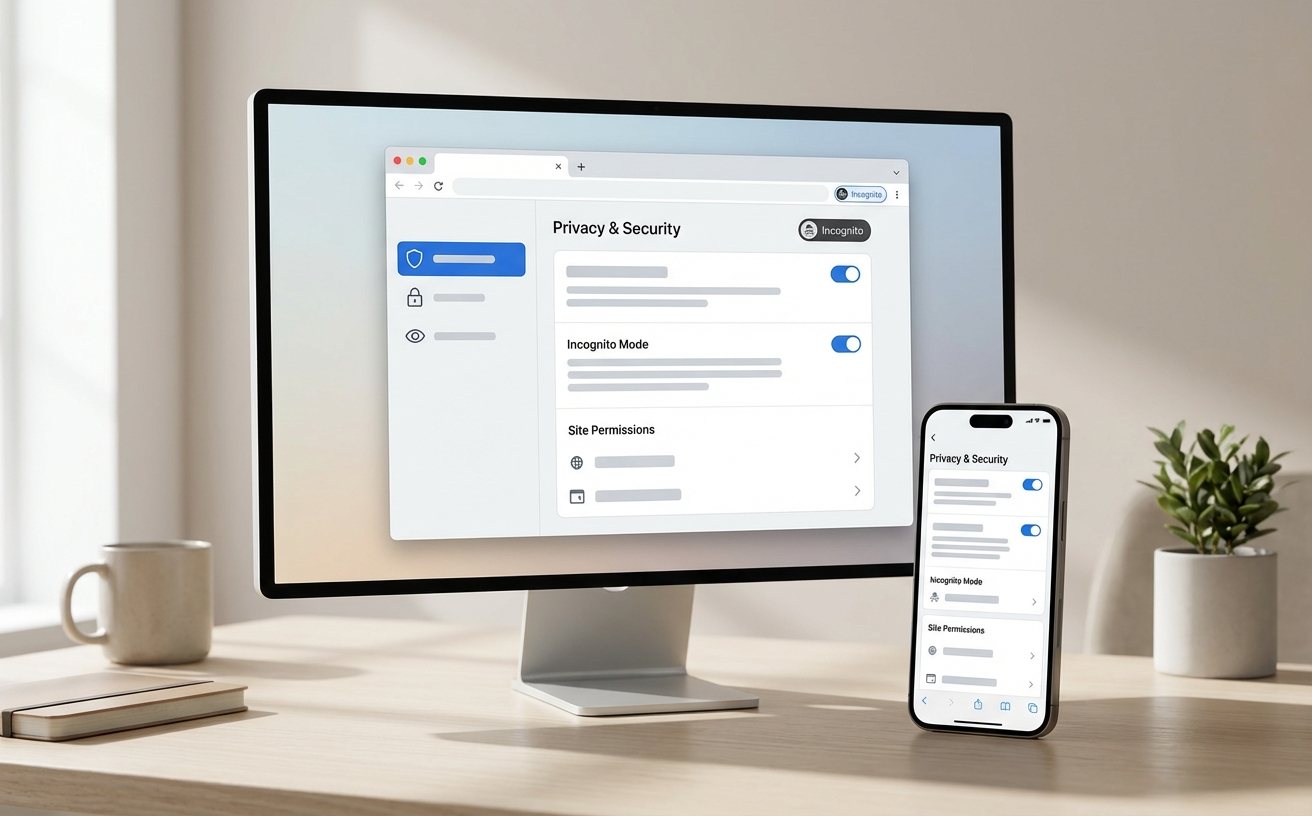
许多用户习惯使用“通过Google账号登录”第三方网站,这在无形中敞开了隐私权限的后门。当发现浏览器后台有异常的网络请求,或收到不明的登录警报时,需立即排查OAuth授权。不要仅在浏览器内清除缓存,这无法撤销已发放的Token。正确的排查路径是:访问Google账号管理中心的“安全性”面板,进入“第三方应用和各项服务”列表。仔细核对2026年3月期间新增的授权应用,对任何请求了“读取、撰写、发送和永久删除您的所有电子邮件”等过度权限的未知应用,必须立即点击“撤销访问权限”以切断数据外发通道。
当设备遗失或在公共环境登录后忘记退出,账号面临极高的被接管风险。Chrome的设备管理机制允许用户进行远程会话审计。若怀疑账号在异地被滥用,请立即访问 myaccount.google.com/device-activity。在这里可以精准查看每个活动会话的设备型号、IP地址及最后活跃时间(精确到分钟)。若发现非本人的设备记录,例如一台未知的Windows 11终端,请直接选择“退出登录”。随后,务必在本地Chrome的“隐私设置和安全性”中,执行一次包含“网站设置”和“托管应用数据”的深度清理,以彻底销毁可能残留的离线授权凭证。
这通常是由于跨设备身份验证协议更新导致的握手失败。请进入 chrome://settings/passkeys,删除该网站的旧版通行密钥记录。然后确保操作系统的蓝牙和屏幕锁定功能已开启,重新在目标网站触发Passkey注册流程即可恢复。
请勿使用常规登录方式。建议通过命令行参数 --disable-sync 启动Chrome,或者在 chrome://flags 中搜索并禁用 Enable Sync 相关选项。对于企业IT管理员,推荐通过Windows组策略(GPO)直接将 SyncDisabled 注册表项设为1,实现强制阻断。
此类卡顿多为本地密码数据库损坏或网络请求被防火墙拦截。首先,请在 chrome://settings/clearBrowserData 中单独勾选“缓存的图片和文件”进行清理;其次,重启浏览器并访问 chrome://settings/passwords/check,手动点击“重新检查”。若仍无效,需检查代理规则是否放行了Google的安全校验域名。
仅禁用扩展是不够的。请访问 chrome://extensions/,找到该扩展并点击“详细信息”。在“网站访问权限”设置中,将“允许此扩展程序读取和更改您在所访问的网站上留存的所有数据”更改为“特定网站”,并从允许列表中严格剔除 mail.google.com 及所有相关域。
在新建企业Profile时,系统会提示“是否开启同步”。此时必须选择“不,谢谢”。若已不慎开启,请立即在企业Profile的地址栏输入 chrome://settings/syncSetup,点击“关闭”并勾选“从该设备中清除书签、历史记录、密码等数据”。
守护数字资产安全,从严控每一个授权细节开始。如需获取更多关于企业级浏览器策略配置与零信任架构集成的专业指导,请下载《2026 Chrome高级安全与合规部署白皮书》或访问我们的隐私保护资源中心了解更多。
相关阅读:谷歌浏览器 账号管理 常见问题与排查 202603使用技巧,谷歌浏览器 202611 周效率实践清单:安全与隐私优先的工作流
© 2026 Google LLC. 这是一个说明型官方下载页面,提供合规稳定的版本获取渠道。