

在数字化办公环境中,浏览器已成为企业数据流转的核心入口。本篇谷歌浏览器教程专为关注安全与合规的用户定制,摒弃基础的功能介绍,深度聚焦于内核级的隐私权限管控、沙盒隔离机制的应用以及本地敏感数据的物理清理。通过对 Chrome 内部协议及安全策略的精细化配置,用户可以有效阻断跨站追踪并规避潜在的脚本注入风险。无论您是处理金融数据的专业人士,还是对个人隐私有极致要求的极客,本教程都将为您提供一套标准化的安全浏览配置方案。
随着 Web 技术的演进,浏览器不仅是信息获取工具,更是复杂的身份验证与数据存储终端。本教程将从安全合规视角出发,带您掌握谷歌浏览器的深度防御配置。
在谷歌浏览器教程的高阶应用中,权限管理是安全的第一道防线。用户应定期通过地址栏输入 `chrome://settings/content` 进入内容设置界面。针对摄像头、麦克风及地理位置等敏感权限,建议将默认行为设置为“不允许网站查看”,并仅对信任的域名进行手动白名单授权。特别是在处理企业机密会议或财务报表时,应警惕“自动下载”权限。通过检查“受保护内容标识”,可以确保在播放加密流媒体时,设备 ID 不会被滥用。此外,建议开启 Chrome 120 版本后强化的“安全检查”功能,系统会自动识别并提示已撤销的长期未访问网站的冗余权限,从而降低受攻击面。
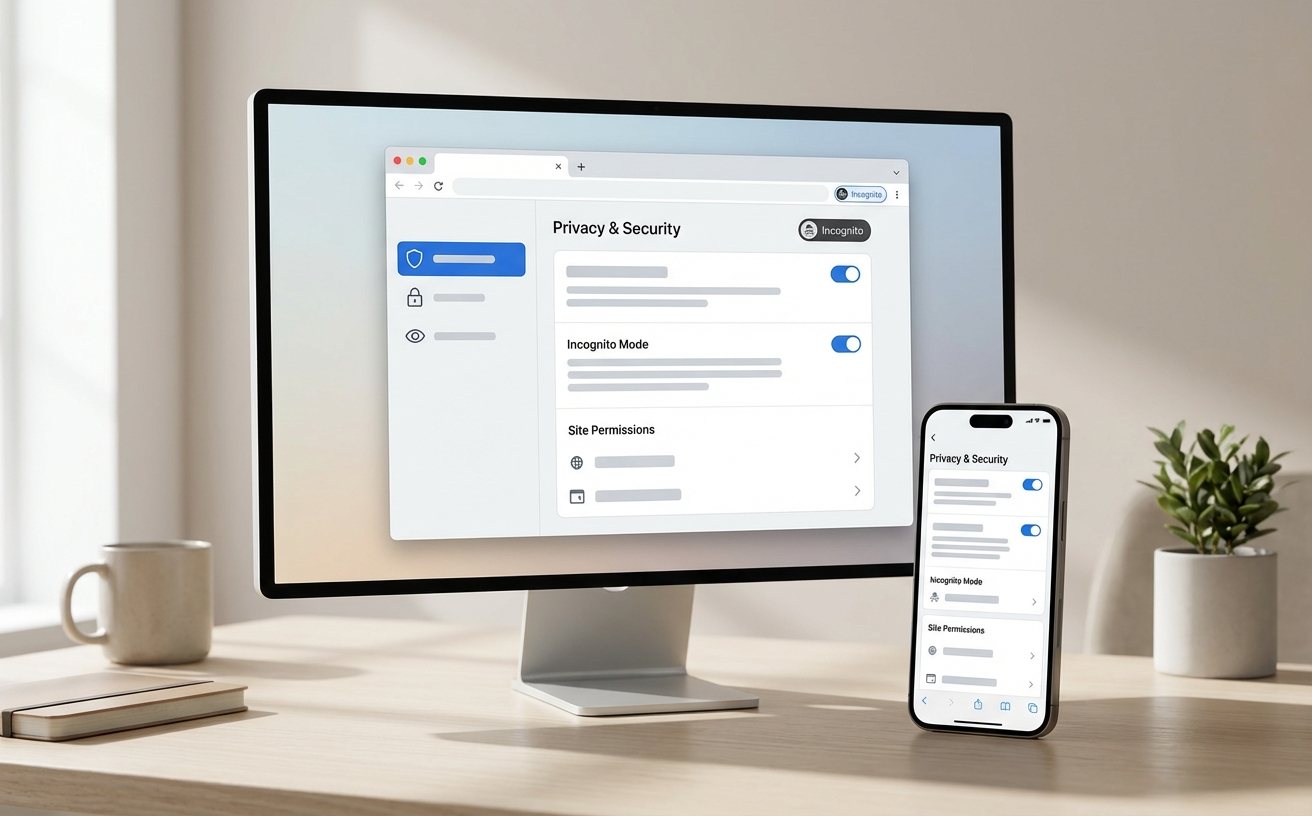
谷歌浏览器内置了强大的沙盒(Sandboxing)隔离机制,但在默认设置下,其主动防御强度仍有提升空间。进入“隐私和安全”菜单下的“安全”选项,建议将保护级别从“标准保护”提升至“增强型保护”。该模式下,Chrome 会实时对比 Google 的恶意网址数据库,检测速度提升约 25%。实战场景中,当您下载 .exe 或 .scr 等高风险文件时,增强模式会通过元数据分析拦截潜在的勒索软件。此外,针对开发者或高级用户,建议开启“始终使用 HTTPS”开关,强制将所有不安全的 HTTP 请求重定向为加密连接,防止在公共 Wi-Fi 环境下发生中间人攻击(MITM)。

常规的缓存清理往往无法彻底消除隐私痕迹。在排查“登录状态异常”或“广告精准投放”问题时,需利用 `Ctrl+Shift+Del` 调出清除浏览数据面板,并切换至“高级”选项卡。除了勾选 Cookie 和缓存,务必关注“托管应用数据”与“填充表单数据”。对于高安全性场景,建议在 `chrome://settings/cookies` 中开启“禁止第三方 Cookie”,这能有效阻断 80% 以上的跨站追踪行为。若遇到特定站点无法正常加载,可点击地址栏左侧的“锁头”图标,选择“Cookie 和网站数据”,针对性地删除该站点的本地存储(IndexedDB)和 Service Worker 缓存,实现不影响全局配置的精准清理。

为了防止个人社交数据与办公生产环境交叉污染,本谷歌浏览器教程强烈建议使用“多配置方案(Profiles)”。点击右上角头像,通过“添加”功能创建独立的办公与个人配置文件。每个 Profile 拥有独立的插件系统、历史记录及密码库,其底层数据存储在本地磁盘的不同文件夹中。在处理敏感业务时,配合“无痕模式”(Ctrl+Shift+N)使用,可以确保关闭窗口后内存立即释放,且不会在磁盘留下任何磁盘碎片。对于企业合规审计,这种物理级别的隔离能有效防止因插件越权访问而导致的凭据泄露,是目前最稳妥的多任务并行安全方案。
这是因为 Chrome 的“预测查询服务”缓存了您的搜索习惯。结论:需进入 `chrome://settings/syncSetup`,关闭“改善搜索结果和浏览体验”选项,并手动在“我的 Google 活动”中清除云端同步的搜索记录。
多个同类插件(如两个广告拦截器)会产生指令冲突,导致 CPU 占用率飙升。结论:按下 `Shift+Esc` 打开 Chrome 任务管理器,定位占用资源最高的扩展程序并禁用。建议仅保留一个经过审计的开源安全插件,并定期更新至最新版本。
无需重新安装浏览器。结论:访问 `chrome://settings/reset`,选择“将设置还原为原始默认设置”。此操作会重置权限、固定标签页和启动页,但会保留您的书签、历史记录和已保存的密码,是修复配置紊乱的最快路径。
若需获取更多关于浏览器内核安全加固的技术文档,请访问谷歌浏览器官方支持中心或下载最新版 Chrome 企业版以获取高级组策略管理功能。
© 2026 Google LLC. 这是一个说明型官方下载页面,提供合规稳定的版本获取渠道。
© 2026 Google LLC. 这是一个说明型官方下载页面,提供合规稳定的版本获取渠道。