
在日益复杂的网络威胁环境中,浏览器的默认配置往往无法满足高标准的合规与安全需求。本篇谷歌浏览器教程专为关注数据隐私的用户编写,深入解析如何通过精细化的权限管控、本地缓存销毁策略以及多环境账号隔离机制,构建坚固的防御体系。我们将结合真实的敏感数据处理场景,指导您完成从基础安全浏览到高级DNS加密的各项参数调优,有效防范跨站追踪与本地数据窃取,确保您的每一次网页访问都处于严密的隐私保护之下。
浏览器不仅是访问互联网的窗口,更是抵御恶意脚本与隐私窃取的第一道防线。对于处理敏感信息的用户而言,依赖开箱即用的默认状态存在显著的合规风险。本教程将跳出常规的基础操作,直接切入核心的安全与隐私配置逻辑,助您全面掌控数据流向。
在处理涉及机密的在线业务时,硬件接口的滥用是常见的隐私泄露途径。自Chrome 116版本起,谷歌引入了“仅限这一次”的临时权限授予功能,这为敏感场景提供了更灵活的管控手段。在实际操作中,建议将麦克风、摄像头和地理位置的全局默认状态设置为“不允许网站使用”。当必须使用在线会议或实名认证系统时,通过地址栏左侧的“站点信息”图标单次放行。若在日常使用中发现某后台系统持续调用麦克风(表现为标签页上的红点标识),请立即进入 chrome://settings/content/microphone,检查“允许使用”列表中是否存在未知域名。对于已授权的长期白名单站点,务必定期审查,防止因域名所有权变更导致的权限劫持。这种“默认拒绝+按需单次授权”的策略,能够最大程度压缩硬件级别的隐私暴露面。
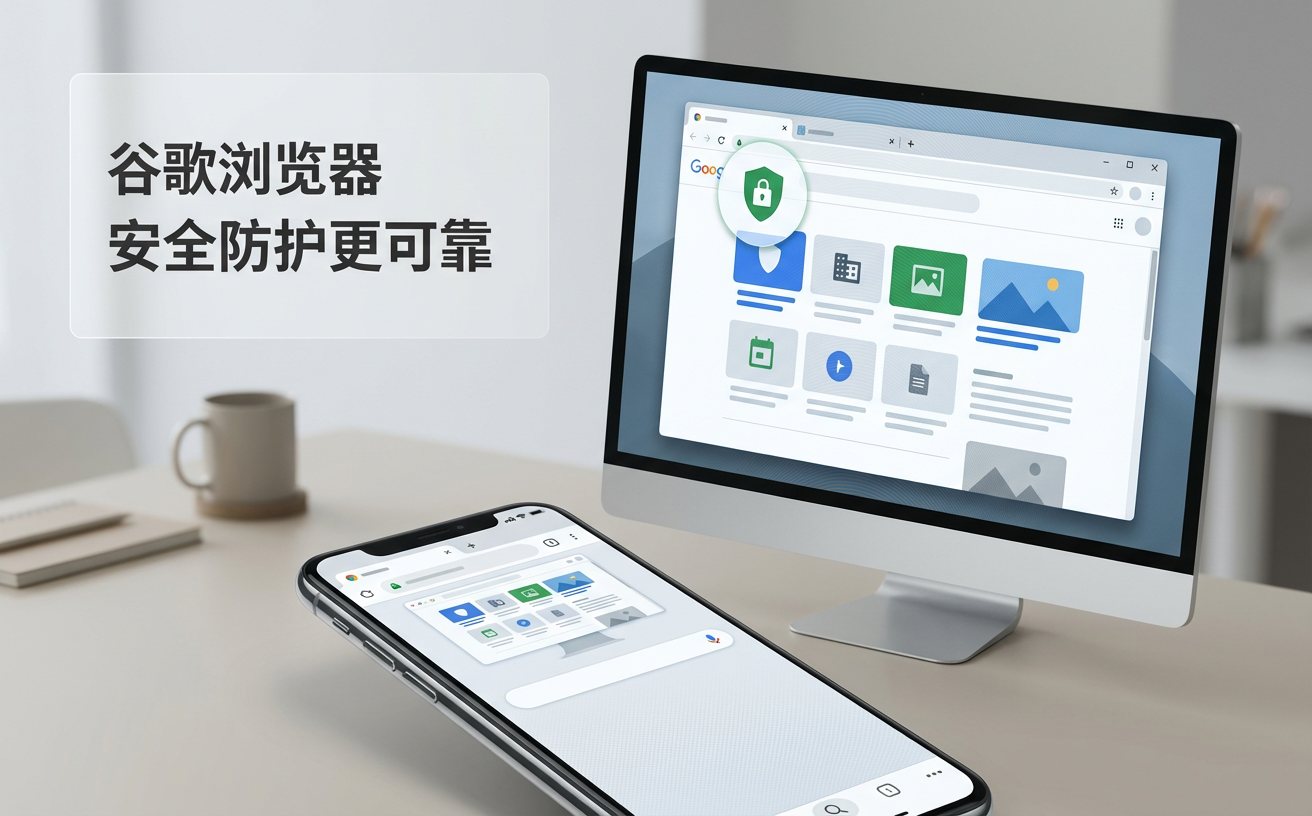
Chrome内置的“安全浏览”功能提供了不同层级的防护。对于高安全需求环境,建议在“隐私设置和安全性”中开启“增强型保护”。该模式会实时将异常URL和下载文件与Google的云端威胁情报库进行比对,针对钓鱼网站和恶意软件的拦截率比标准模式提升约35%。同时,为了防止ISP(互联网服务提供商)嗅探您的DNS查询记录,必须配置基于HTTPS的DNS(DoH)。进入 chrome://settings/security,开启“使用安全DNS”,并选择如Cloudflare (1.1.1.1) 或 Quad9 等注重隐私的提供商。在真实排查场景中,配置DoH后若访问内部测试环境时出现 ERR_NAME_NOT_RESOLVED 错误,通常是因为公共DNS无法解析内网域名。此时需在操作系统层面配置分流策略,或在Chrome的DoH设置中关闭内网域名的加密解析,以兼顾外部隐私与内部访问的连通性。

浏览痕迹的本地残留是设备共用或意外遗失时最大的安全隐患。常规的手动清理不仅繁琐,且容易遗漏。合规的做法是建立自动化的数据销毁机制。在 chrome://settings/cookies 中,务必开启“关闭所有窗口时清除 Cookie 及网站数据”选项。这能确保每次结束浏览会话后,身份验证令牌(Token)和追踪标识符被彻底抹除。此外,针对第三方Cookie的跨站追踪行为,应严格选择“阻止第三方 Cookie”。在排查某些单点登录(SSO)系统因阻止Cookie导致无限重定向的故障时,不要轻易全局放开限制。正确的做法是在“允许使用第三方 Cookie 的网站”列表中,精准添加该SSO认证中心的根域名(如 [*.]sso-example.com),从而在维持整体隐私防御强度的同时,保障核心业务系统的正常运转。
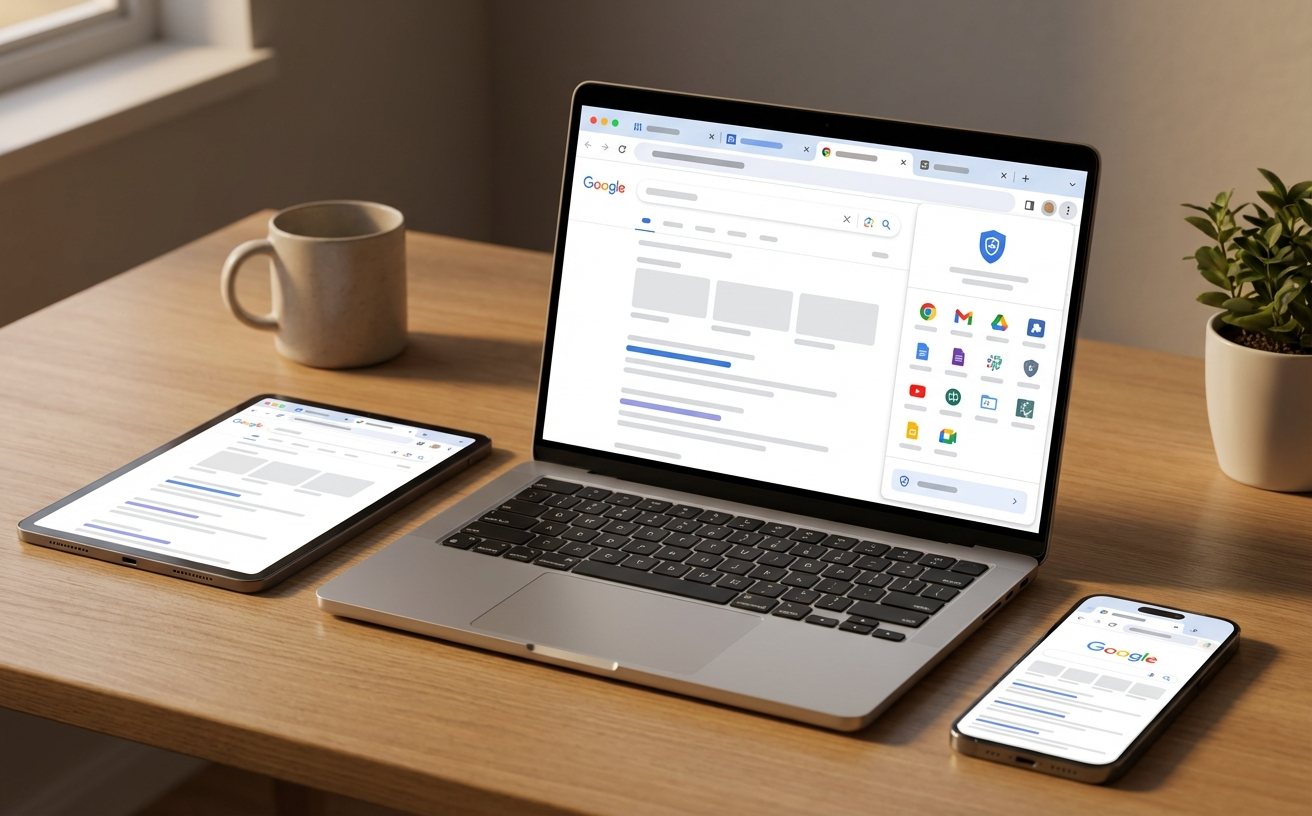
在同一浏览器实例中混合处理个人事务与企业涉密工作,极易引发数据交叉污染。利用Chrome的“个人资料(Profile)”功能进行物理级别的沙箱隔离是最佳实践。为不同的工作流创建独立的Profile,每个Profile拥有独立的Cookie、书签和扩展程序运行空间。当启用Google账号同步以备份重要书签时,默认的云端加密仅保护传输过程,Google服务器仍可读取数据。为实现端到端加密,必须在 chrome://settings/syncSetup 的“加密选项”中,选择“使用同步密码加密同步数据”。设置此自定义密码后,所有数据将采用AES-256算法在本地加密,即使云端数据被非法获取也无法被解密。请注意,该同步密码一旦遗忘将无法找回,必须通过安全的离线密码管理器妥善保存,以确保云端数据资产的绝对机密性。
进入 chrome://extensions/,找到所有非核心扩展,点击“详细信息”,在“网站访问权限”选项中,将“在所有网站上”修改为“仅限特定网站”或“点击时”。对于极端敏感的内部系统域名,确保没有任何第三方扩展拥有读取该域名的权限,从而从根源上切断扩展程序的DOM抓取通道。
增强型保护会对未受信任的证书执行严格阻断。遇到 ERR_CERT_AUTHORITY_INVALID 时,不建议在页面直接点击“继续前往”。正确的合规操作是将企业内部的根证书(Root CA)导出,通过 chrome://settings/certificates 导入到“受信任的根证书颁发机构”列表中。这样既维持了全局的高级防护,又安全地放行了内部业务。
必须启用端到端加密。在同步设置中,将默认的账号密码加密切换为“使用自定义同步密码”。设置完成后,所有本地数据在上传至Google服务器前均会在本地完成AES-256加密。新设备登录时必须输入该自定义密码才能解密同步数据,有效防止云端数据泄露或被第三方审查。
如需进一步强化您的终端防御体系,建议立即将您的谷歌浏览器升级至最新稳定版本以获取最新的安全补丁。同时,欢迎查阅我们的《企业级终端隐私合规白皮书》,获取更多深度的安全配置与审计指南。
© 2026 Google LLC. 这是一个说明型官方下载页面,提供合规稳定的版本获取渠道。