

随着2026年全球数据合规标准的升级,浏览器作为互联网入口的隐私防线愈发关键。本文针对“谷歌浏览器 权限与隐私设置答疑 2026”这一核心议题,深度剖析如何通过精细化配置拦截第三方追踪器、管理敏感硬件权限以及阻断静默数据收集。无论您是处理商业机密的职场人士,还是对个人隐私高度敏感的用户,都能在此找到针对摄像头劫持、跨站Cookie滥用等高频安全风险的系统性排查与防御方案,重塑您的Web浏览安全边界。
在Web 3.0与高度数字化的今天,浏览器不仅是信息检索工具,更是个人敏感数据的“集散地”。面对层出不穷的跨站追踪与隐蔽的API调用,如何夺回数据控制权?本期答疑将直击Chrome核心安全机制,为您拆解2026年最新的隐私配置逻辑。
2026年,谷歌浏览器已全面推进“隐私沙盒”(Privacy Sandbox)架构,彻底改变了以往依赖第三方Cookie的广告追踪模式。在日常办公中,您可能遇到过在A网站搜索某商品,随后在B网站立刻看到相关广告的“惊悚”场景。要阻断这种跨站画像,请进入 chrome://settings/privacy,在“跟踪保护”模块中确认已开启“阻止跨站跟踪器”。若您使用的是Chrome 125及以上版本,系统默认会启用基于Topics API的兴趣群组。对于极度注重合规的企业用户,建议在“广告隐私设置”中手动关闭“网站建议的广告”与“广告效果衡量”开关,从而从协议层切断网站间的数据共享链路,确保商业调研轨迹不被第三方数据中介捕获。

许多在线会议或Web应用会要求获取麦克风和摄像头权限,但部分恶意站点可能利用后台Service Worker进行静默录音或偷拍。排查此类风险时,不能仅依赖地址栏的锁型图标。正确的做法是:在Chrome设置中导航至“网站设置” -> “摄像头/麦克风”,将默认行为从“网站可以请求使用”修改为“不允许网站使用”,仅对确有需要的域名(如Zoom或Google Meet)添加白名单。此外,如果您发现浏览器右上角频繁闪烁绿点或橙点(表示硬件正在被调用),请立即点击该指示灯,查看当前是哪个标签页在调用底层API。对于不再使用的WebRTC应用,务必点击“重置权限”,防止遗留的授权凭证被跨站脚本(XSS)漏洞利用。
谷歌浏览器的账号同步功能极大地提升了跨设备体验,但也引入了云端数据泄露的风险。当您在公共设备或不受信任的网络环境中登录Google账号时,书签、密码和自动填充表单可能会被静默同步。为了防范这一问题,2026年的安全最佳实践要求启用“同步加密密码”。在“同步功能和Google服务”设置中,选择“使用您自己的同步密码加密同步的数据”。这样一来,即使Google服务器遭到攻破,攻击者也无法解密您的浏览历史和保存的凭据。同时,养成定期清理本地缓存的习惯至关重要。使用快捷键 Ctrl+Shift+Del,在高级选项中勾选“网站设置”和“托管应用数据”,可以有效清除那些伪装成离线应用的持久化追踪脚本,保持本地存储的纯净度。
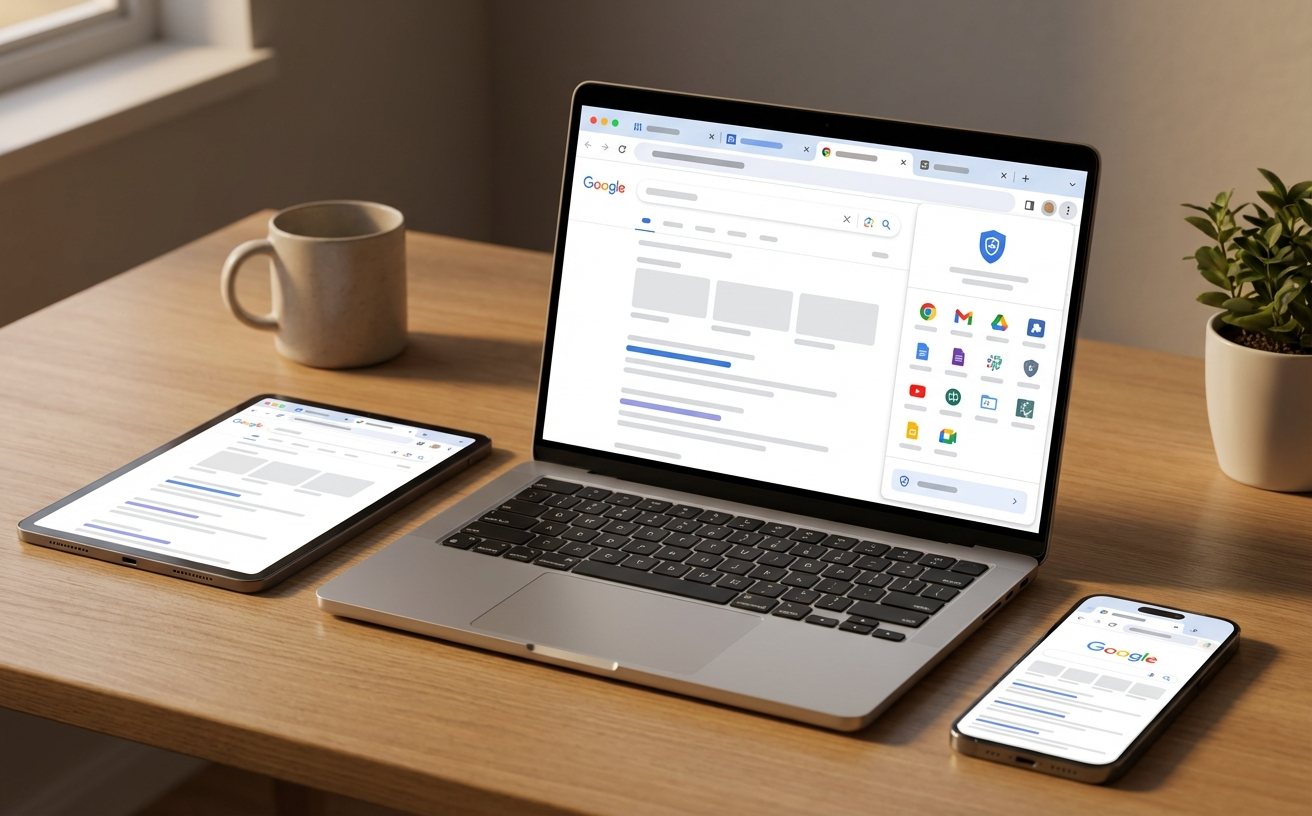
浏览器扩展程序是隐私泄露的重灾区。部分声称提供“网页翻译”或“PDF转换”的插件,实际上在后台读取您的所有网页内容(即拥有“读取和更改您在所有网站上的数据”权限)。排查时,请在地址栏输入 chrome://extensions/,仔细审查每个插件的权限声明。对于非高频使用的扩展,强烈建议将其“网站访问权限”设置为“仅限点击时”。此外,某些Web应用会在关闭浏览器后继续在后台运行。若要彻底切断其驻留,需进入“系统”设置,关闭“在关闭 Google Chrome 后继续运行后台应用”。这不仅能释放系统内存,更能防止恶意扩展利用后台进程在系统空闲时进行挖矿或悄悄上传本地收集的遥测数据,从根本上收敛攻击面。
这通常是因为网站使用了比传统Cookie更隐蔽的本地存储技术,如IndexedDB或Local Storage。单纯清理“浏览记录”无法触及这些深层数据。您需要在清理浏览数据时,明确勾选“Cookie及其他网站数据”,或者在“网站设置”中找到“查看各网站的权限和数据存储情况”,手动删除特定域名的持久化存储。
Chrome近年来不断收紧对HTTPS证书的校验标准。如果您的企业OA系统仍在使用过期的自签发证书或已被弃用的TLS 1.1协议,浏览器将强制拦截。临时排查方案是在当前页面盲打键入 thisisunsafe 绕过拦截,但从合规角度,必须联系IT部门更新服务器端的SSL/TLS证书至支持TLS 1.3的标准,以符合现代加密通信要求。
要防止ISP窥探您的DNS查询记录,必须启用“安全DNS”功能。在Chrome的“隐私设置和安全性”中找到“安全选项”,开启“使用安全DNS”,并选择“Cloudflare (1.1.1.1)”或“Google (Public DNS)”等支持DoH(DNS over HTTPS)的提供商。这会将您的域名解析请求加密,有效阻断中间人层面的流量嗅探与劫持。
守护数据安全是一场持续的博弈。想要获取更多针对企业级部署的浏览器合规配置模板,或下载最新版Chrome以体验增强型安全防护,请访问Google Chrome官方安全中心,立即升级您的数字防线。
相关阅读:谷歌浏览器 权限与隐私设置答疑 2026,谷歌浏览器 权限与隐私设置答疑 2026使用技巧,谷歌浏览器 权限与隐私设置答疑 2026:深度解析后 Cookie 时代的防御机制
© 2026 Google LLC. 这是一个说明型官方下载页面,提供合规稳定的版本获取渠道。