
截至2026年05月,日益复杂的网络环境对终端数据合规提出了严苛要求。本文深度解析谷歌浏览器账号管理常见问题与排查机制,结合当前稳定版(v122.0.6261.129)的安全特性,详细探讨多端同步的端到端加密、会话状态异常掉线诊断、以及本地隐私数据的隔离清理方案,助力高阶用户与企业IT管理员构建坚固的隐私防护壁垒。

随着数据合规标准的不断升级,浏览器作为核心业务入口,其身份验证与会话状态的稳定性至关重要。截至2026年05月,谷歌浏览器(当前正式版本 v122.0.6261.129)在账号管理模块引入了更严格的隐私隔离与实时威胁检测机制。本文将针对高频出现的同步异常、凭据失效及权限越界等场景,提供专业级的排查链路与安全配置建议。
在多设备(如Windows 11与macOS 10.15+)间切换时,用户常遇到账号同步暂停或密码无法下发的问题。排查此情况,首先需确认是否在“同步和Google服务”中启用了自定义密码短语。若开启了端到端加密,服务器仅存储密文,本地设备必须输入正确短语才能解密书签与凭据。此外,需检查本地网络是否触发了防火墙对特定同步端口的拦截。建议在 chrome://sync-internals 诊断页面查看“Transport State”参数,若显示网络错误,需重新配置代理或重置本地网络环境,确保数据在传输过程中的绝对合规与安全。
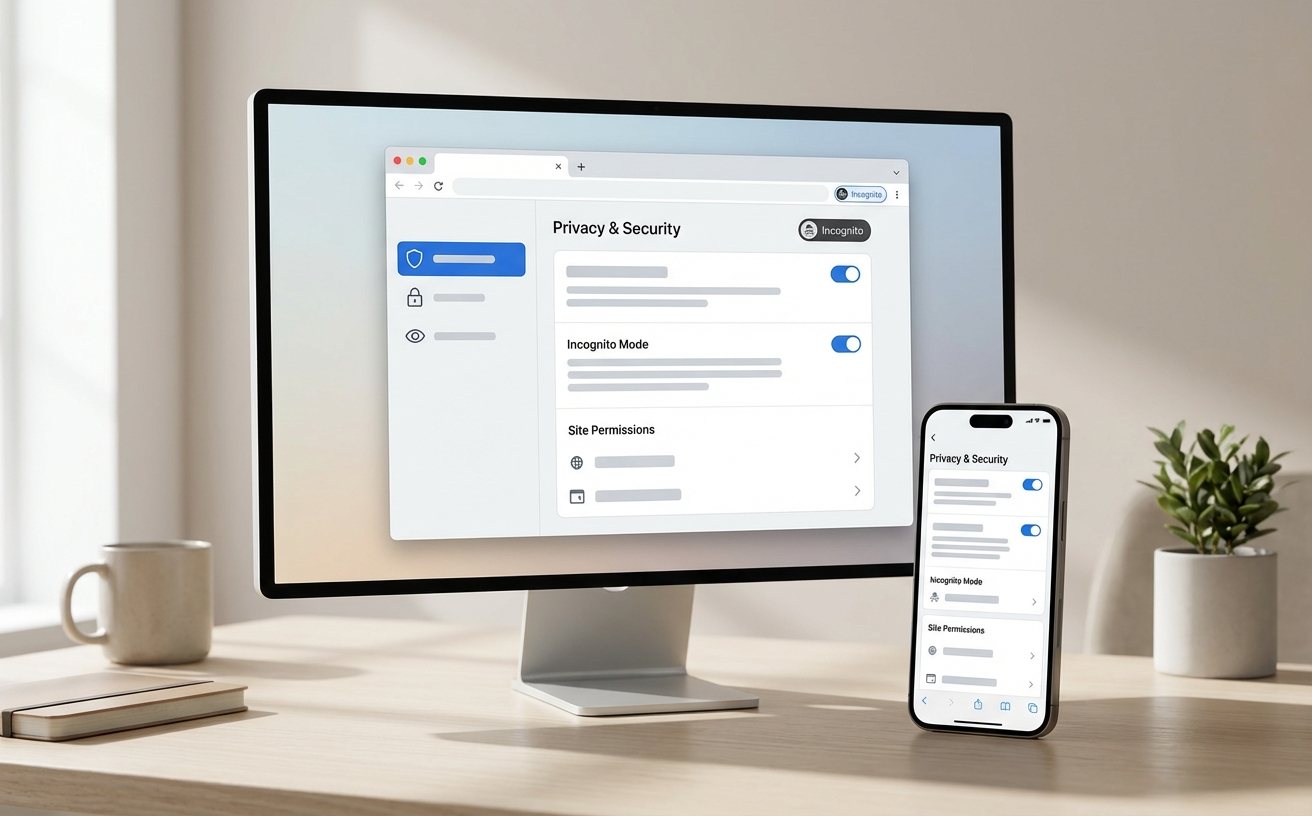
部分企业用户反馈在关闭浏览器后,账号会频繁自动登出,导致每次启动需重新进行双重身份验证(2FA)。这通常与严格的隐私权限设置相关。在 v122.0.6261.129 版本中,若在“隐私设置和安全性”下勾选了“关闭所有窗口时清除当前会话的 Cookie 及网站数据”,系统将强制销毁所有身份令牌。排查时,管理员应检查组策略或本地设置,确保业务域名的Cookie被加入白名单(允许例外)。同时,需警惕第三方清理扩展程序的越权行为,防止其在后台静默清除关键会话凭据,从而保障核心业务流的连续性。

当账号管理界面出现异常弹窗或凭据自动填充失效时,极有可能是本地环境遭到了恶意软件的劫持。谷歌浏览器原生集成了 Google Safe Browsing 技术,每隔30分钟会自动更新一次本地威胁隔离列表。若账号模块被锁定,请立即进入 chrome://settings/safetyCheck 运行安全检查。该功能会深度扫描扩展程序权限与本地二进制文件。如果检测到未授权的API调用,系统会强制禁用相关插件并阻断账号数据的读取。对于高密级环境,建议开启“增强型保护”模式,以实现对未知钓鱼脚本的实时拦截。

在公共或共享设备上完成操作后,彻底清理账号遗留数据是防止隐私泄露的最后防线。仅退出账号并不能完全抹除本地缓存的DOM数据与IndexedDB记录。正确的合规排查流程是:进入“清除浏览数据”高级选项,时间范围选择“时间不限”,并严格勾选“密码和通行密钥”以及“网站设置”。针对Windows 10/11(64位)系统,若需彻底销毁物理层面的残留,管理员可定位至 %LOCALAPPDATA%\Google\Chrome\User Data 目录,在确保进程完全结束后,对特定Profile文件夹进行安全覆写删除,防止数据恢复工具逆向提取凭据。
这通常是因为内部系统未部署有效的HTTPS证书,或表单属性触发了浏览器的安全降级防御。当前稳定版严格限制在非加密HTTP连接下明文传输凭据。请联系IT部门升级SSL证书,或在企业组策略中临时配置 PasswordManagerEnabled 规则。
在Windows环境下,可通过追加启动参数 --enable-logging --v=1 运行在线安装程序(约1.3MB)部署的Chrome主程序。随后在用户数据目录生成的 chrome_debug.log 文件中,检索“ProfileSyncService”关键字,即可精准定位握手失败或证书校验异常的节点。
不会。该模式采用差分隐私技术与匿名化处理,仅在遇到可疑URL或异常下载(如未通过安全签名校验的二进制文件)时,才会将必要的特征样本发送至安全服务器进行实时比对,不会关联您的个人身份标识或全量历史记录。
欲获取具备最新钓鱼拦截机制与完整账号管理功能的客户端,请访问官方通道 [立即下载谷歌浏览器](/download/)。在线安装程序(约1.3MB)将自动为您匹配适用于 Windows 11/10 或 macOS 的 v122 稳定版本,构建企业级安全浏览环境。
相关阅读:谷歌浏览器 账号管理 常见问题与排查 202605,谷歌浏览器 账号管理 常见问题与排查 202605使用技巧,谷歌浏览器 隐私权限 下载与安装指南 202605:企业级安全合规配置手册
© 2026 Google LLC. 这是一个说明型官方下载页面,提供合规稳定的版本获取渠道。